
Claude Code 小白入门:它是什么,能做什么,怎么安装配置启动
分类:编程 Agent(CLI / 终端)
适合人群:所有 AI 编程的用户
HaluTool 简评:Claude Code 开创了编程 Agent 这一品类,而时至今日,它依然稳坐 Coding Plan 模型的最前沿,是同类产品中公认的标杆。对新手来说,万事开头难,把 Claude Code 成功装好就是最大的坎。只要迈过这一步,后面遇到任何问题,直接问它就行,CC 自己就能帮你搞定一切。
一、Claude Code 到底是什么?
Claude Code,简称 CC,是目前最推荐的 AI 产品,没有之一。
Claude Code 虽然叫 Code,但它的功能绝对不止是写代码,而是一款真正意义上的通用 Agent。
很多电脑上的很繁琐的工作,都是 CC 一句话的事情。比如用它做问答、写作、写网页、写软件,数据分析、甚至拆分工资条。
简单说:
- 普通聊天 AI:你问它答
- Claude Code:你问它执行
这就是编程 Agent 和普通 AI 工具最大的区别。
二、3 种 Claude Code 的安装方式
方式一:官网直接安装,适合有基础的用户
步骤 1:安装 Node.js 环境
打开浏览器访问:https://nodejs.org/en/download/ 点击 LTS 版本下载,也就是推荐长期支持版本。下载完成后双击 .msi 文件,按照安装向导完成安装,保持默认设置即可。
步骤 2:安装 Git for Windows
Windows 用户还需要额外安装 Git:https://git-scm.com/install/windows下载并安装即可。
步骤 3:安装 Claude Code
打开终端,以管理员身份运行:
在电脑中搜索"终端",点击右键,以管理员身份运行
在终端中输入命令:
npm install -g @anthropic-ai/claude-code步骤 4:验证安装
claude --version如果显示版本号,恭喜你,Claude Code 已经成功安装了。
方式二:通过 Cursor 或 Trae 安装,适合已有 AI Agent 工具的人
如果你已经安装了 Cursor 或 Trae,可以直接让 AI 帮你安装。
在 Cursor 或 Trae 中发送这句话:
我是电脑小白,帮我在目前的电脑上安装 Claude Code
然后它就会一步一步帮你安装。
注:这个方法可能会遇到权限问题,或者无法帮你直接安装,最后给你的还是教程。如果不行,就用方式一。
以及上述任何操作,如果遇到问题,最快的解决方式就是:截图给任何 AI,问它:
我正在安装 Claude Code,现在遇到这个问题了,怎么解决?
方式三:HaluTool 一键安装包路线,适合无基础以及不想麻烦的用户
步骤 1:购买后获取激活码,并下载安装包并解压。步骤 2:运行一键安装程序,输入激活码。步骤 3:程序自动配置 API 密钥,开箱即用。
安装成功标志
无论用哪种方式,只要你在命令行中输入以下命令后成功显示版本号,就说明安装成功:
claude --version三、Claude Code 的 API 配置
方案一:接入国产模型
以 DeepSeek 为例。
步骤 1:设置环境变量
在终端中执行以下命令,请将<你的 DeepSeek API Key>替换为你在 DeepSeek Platform 获取的真实密钥。
Linux / macOS:
export ANTHROPIC_BASE_URL=https://api.deepseek.com/anthropic
export ANTHROPIC_AUTH_TOKEN=<你的 DeepSeek API Key>
export ANTHROPIC_MODEL=deepseek-v4-pro[1m]
export ANTHROPIC_DEFAULT_OPUS_MODEL=deepseek-v4-pro[1m]
export ANTHROPIC_DEFAULT_SONNET_MODEL=deepseek-v4-pro[1m]
export ANTHROPIC_DEFAULT_HAIKU_MODEL=deepseek-v4-flash
export CLAUDE_CODE_SUBAGENT_MODEL=deepseek-v4-flash
export CLAUDE_CODE_EFFORT_LEVEL=max
Windows PowerShell:
$env:ANTHROPIC_BASE_URL="https://api.deepseek.com/anthropic"
$env:ANTHROPIC_AUTH_TOKEN="<你的 DeepSeek API Key>"
$env:ANTHROPIC_MODEL="deepseek-v4-pro[1m]"
$env:ANTHROPIC_DEFAULT_OPUS_MODEL="deepseek-v4-pro[1m]"
$env:ANTHROPIC_DEFAULT_SONNET_MODEL="deepseek-v4-pro[1m]"
$env:ANTHROPIC_DEFAULT_HAIKU_MODEL="deepseek-v4-flash"
$env:CLAUDE_CODE_SUBAGENT_MODEL="deepseek-v4-flash"
$env:CLAUDE_CODE_EFFORT_LEVEL="max"
步骤 2:启动 Claude Code
在同一个终端中,进入你的项目目录并运行claude即可:
cd /path/to/your/project
claude
这种方法的缺点是,每次打开新终端都需要重新设置环境变量,或者你需要将这些变量永久写入你的 Shell 配置文件中。
方案二:接入中转站
这个方案的核心也是配置两个东西:
ANTHROPIC_BASE_URLANTHROPIC_AUTH_TOKEN
不同中转站的地址和模型名不同,所以第一次配置时,建议把中转站文档截图给 AI,让它帮你核对。
方案三:HaluTool 一键安装包路线
HaluTool 一键安装包已自动接入 DeepSeek 模型,无需再手动配置。
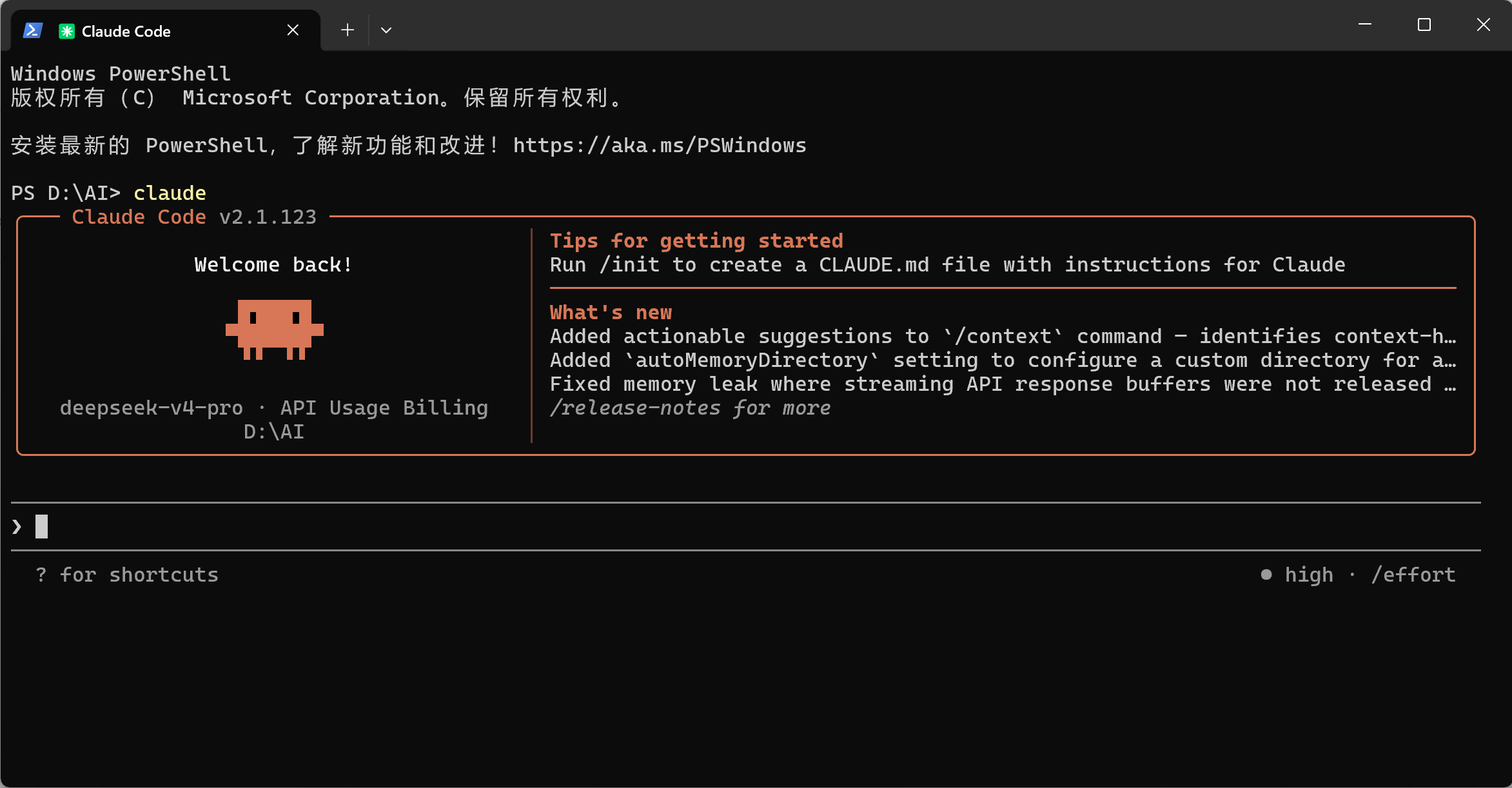
四、Claude Code 启动!
打开终端,每次只要输入:
claude然后回车,你就能看到 Claude Code 的界面了。
从此以后,这就是你的万能的助手。
五、Claude Code 的上手技巧
上手 Claude Code,要学习的东西很多。
但是最基础只有三件事,核心是理解 CC 的工作原理。
你可以把 CC 理解成一个能操作系统的代理人,它能看到你的电脑、读取文件、操作文件、分析文件、输出文件。
你和它的沟通方式,就是通过自然对话,不需要你写一行代码。
1. 文件夹
CC 启动的时候,需要你给它指定一个文件夹,这个文件夹就是这次任务的上下文。
我非常建议大家建立一个 Claude Code 文件夹,用于各种 CC 的项目。
比如做笔记、分析数据、深度阅读、开发软件,每个任务都建立一个文件夹,这样就互不干扰。
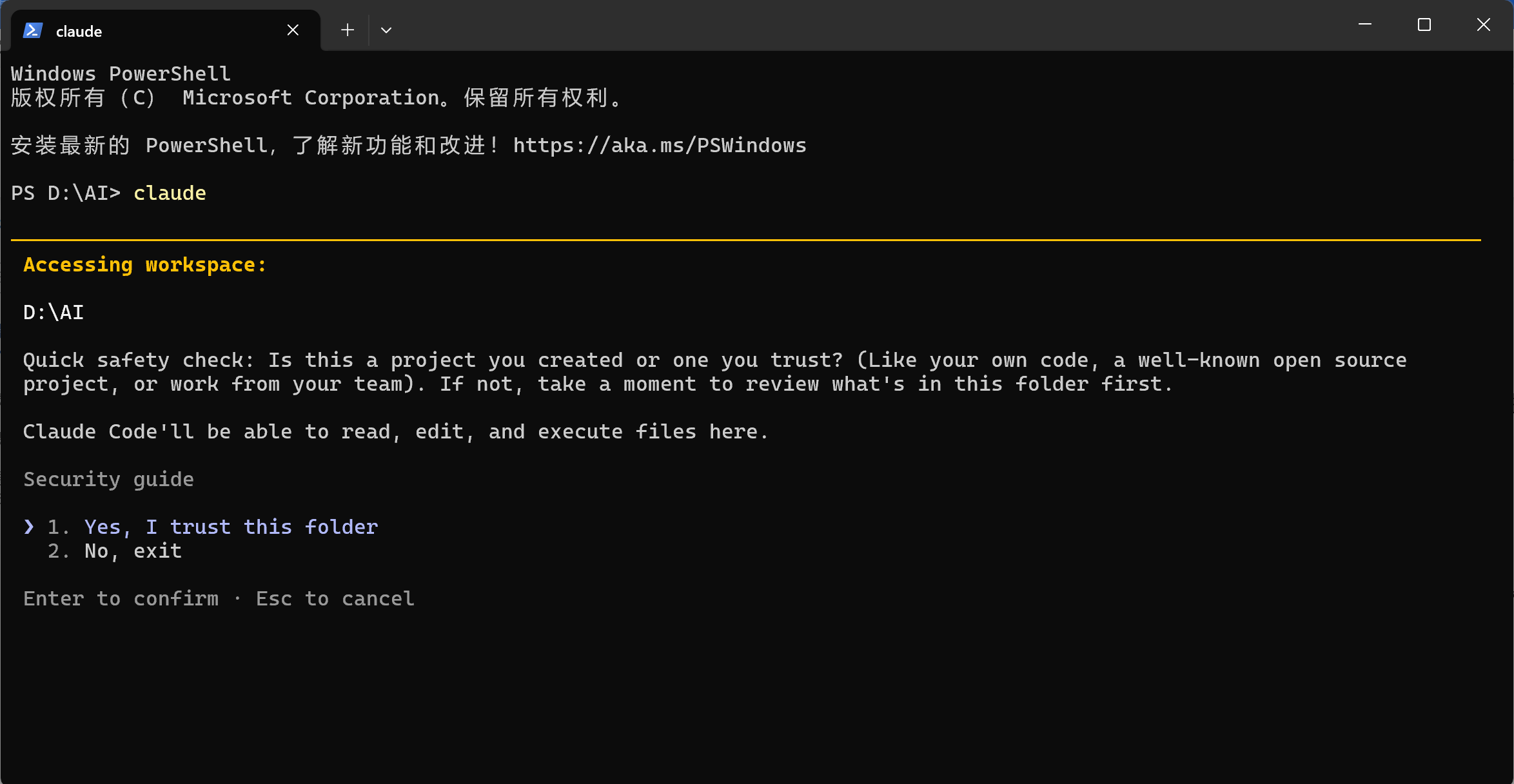
在新文件夹中启动 Claude Code 时,系统会弹出提示,选择"Yes, I trust this folder"(是的,我信任此文件夹)即可继续。
2. Claude.md 文件
Claude.md 文件是 CC 的核心配置文件,是 CC 的长期记忆。
你也可以理解为这个文件是 CC 的宪法。
CC 每次启动的时候,都会自动加载这个文件。它记录了你要做什么,以及你给 CC 的一些规则。
你也可以让 CC 来自己创建这个文件,并把你觉得重要的信息告诉它。
3. 危险模式
什么是危险模式呢?
顾名思义,就是一旦打开,CC 可以全自动地操控你的电脑,不需要你的任何确认。
听起来很危险,但是不开的话,每次操作都要确认,非常繁琐,非常影响效率。
你可以输入这段代码手动开启:
claude --dangerously-skip-permissions但是一旦开启,CC 可能会造成不可挽回的损失,所以一定要指定好文件夹,同时做好备份。
好,三个重要的事情说完了,接下来是一个非常实用的技巧:粘贴图片。
有了 CC 后,你遇到任何问题都可以直接问它。但是有些问题需要图片,你就需要把图片粘贴到 CC 里面。
因为 CC 运行在终端里,所以粘贴命令和系统不太一样,不是cmd + v,而是:
Control + V
粘贴之后,CC 就能看到图片了。
4. 加载 Skill:用 Superpowers 给 Claude Code 加一套工作方法
Skill 是 Claude Code 很重要的能力。你可以把 Skill 理解成一套封装好的工作流:安装之后,Claude Code 在遇到特定任务时,就会按这套流程来做事。
这里以 Superpowers 为例。它是一组偏工程方法论的 Skill,适合让 Claude Code 在开发任务里更规范:先澄清需求,再写计划,再执行,最后做验证。
第一步:安装 Superpowers
在终端里执行:
npx skills add obra/superpowers安装完成后,重启 Claude Code。
第二步:正常跟 Claude Code 对话
重启后,你不需要记复杂命令,直接描述任务即可。
比如你想做一个新功能,可以说:
帮我规划一个待办小程序的功能。
Claude Code 会更倾向于先和你确认需求,再拆成执行计划。
如果你遇到 bug,可以说:
这个功能有 bug,帮我排查。
它会按更系统的方式推进:先复现问题,再分析原因,再修改代码,最后验证结果。
如果代码写完了,可以说:
帮我检查这次改动有没有问题,并确认需要跑哪些测试。
它会提醒你做代码审查、运行测试、检查构建,而不是只给一句"看起来没问题"。
第三步:从小任务开始试
第一次使用 Superpowers,不建议直接让它改一个大项目。你可以先给它一个小任务,比如:
帮我给这个页面加一个搜索框,先和我讨论方案,再写计划,最后再改代码。
这样你能明显感受到 Skill 的作用:它不是让 Claude Code 多会一个功能,而是让 Claude Code 做事更有步骤。